

首先先搬上链接:
【教程】关于blender模型导入unity的问题解答_哔哩哔哩_bilibili
Blender中导出带贴图的FBX_哔哩哔哩_bilibili
因为发现太少有关于这个资料了所以我试错试了很久。。。(下面的图是Blender的大致步骤,Unity还有)
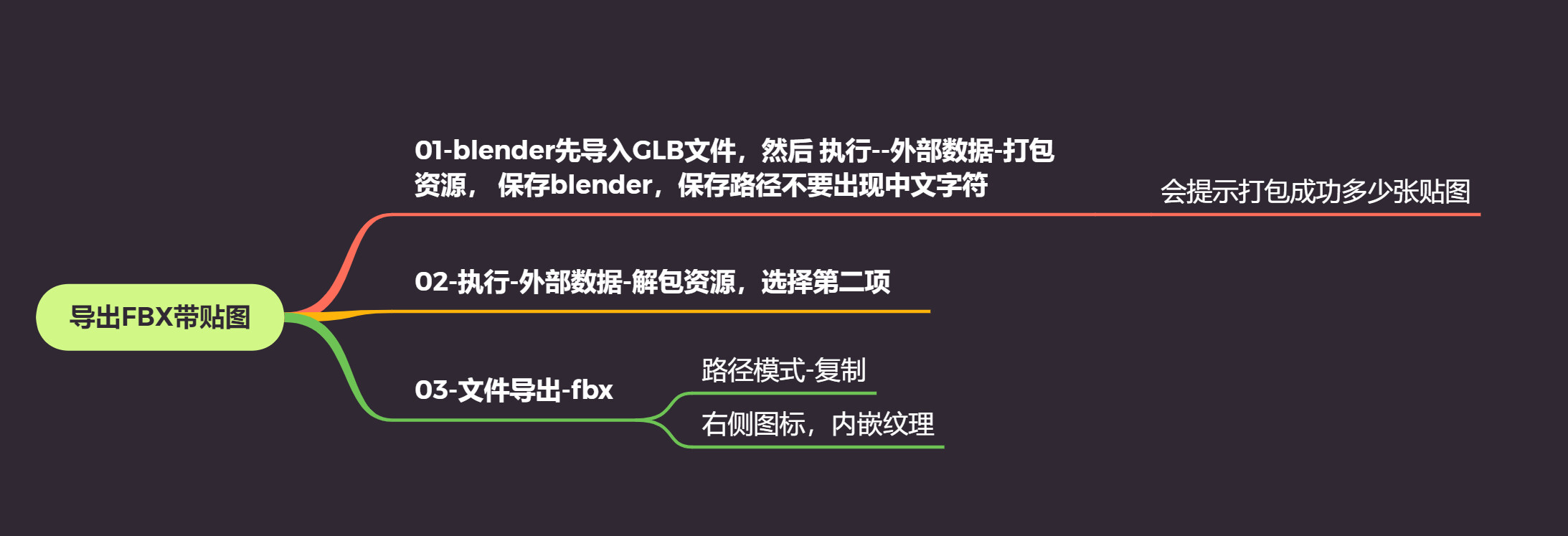
Blender处理 #
解包对应的材质 #
Blender有“打包功能”和“解包功能”。顾名思义,由于blender的保存文件是.blend文件,所以材质贴图可以一起打包进去。Blender的材质管理有三种模式:
- 索引模式:Blender建模默认执行的材质管理格式。在这种情况下,就算你点击“导入图像”或者是将图像/纹理拖入到Blender窗口,它的本质是读取这张图像的文件索引(类似于Latex未提供图床的图像添加),不生成额外文件。
- 打包模式:左上角的“文件”——外部数据——“打包资源”/“自动打包资源”。就是将所有在项目里索引过的文件(图像、SDF图、糙度图)全部打包进入.blend文件中。所有文件打包进入一个文件中,最适合进行文件的传输和保存。
- 解包模式:**将所有索引过的文件(图像、SDF图、糙度图)在指定文件夹后自动分类命名。**方便其他未适配.blend文件而使用.fbx文件的导入导出(比如Unity)
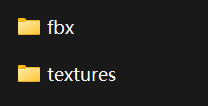
点击左上角的文件——外部数据——解包资源——“将文件写至当前目录(覆盖目前现有文件)(不是将文件写至源目录!)”,这会在之后的导出生成对应的纹理文件夹。
导出设置 #
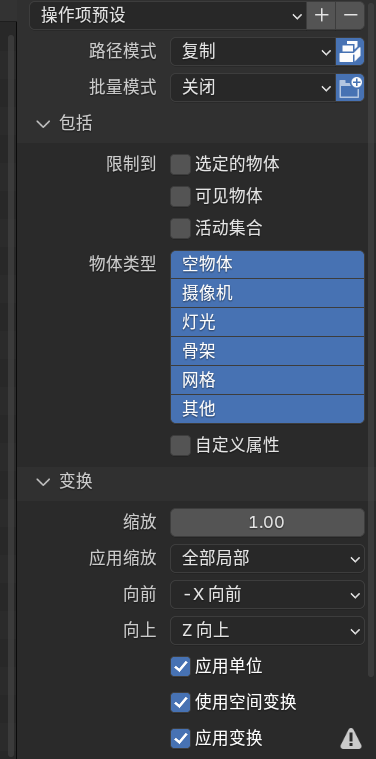
Unity处理 #
直接拉入.fbx #
没啥好说的直接拉进去就行了。这时候显示的还都是白模状态。
拉入先前准备的.texture文件夹 #
这时候Unity会自动处理并匹配对应名字的所有texture图像(因为blender已经为我们重新命名好了)。但是目前隶属于"Checkin"状态,材质不可更改。
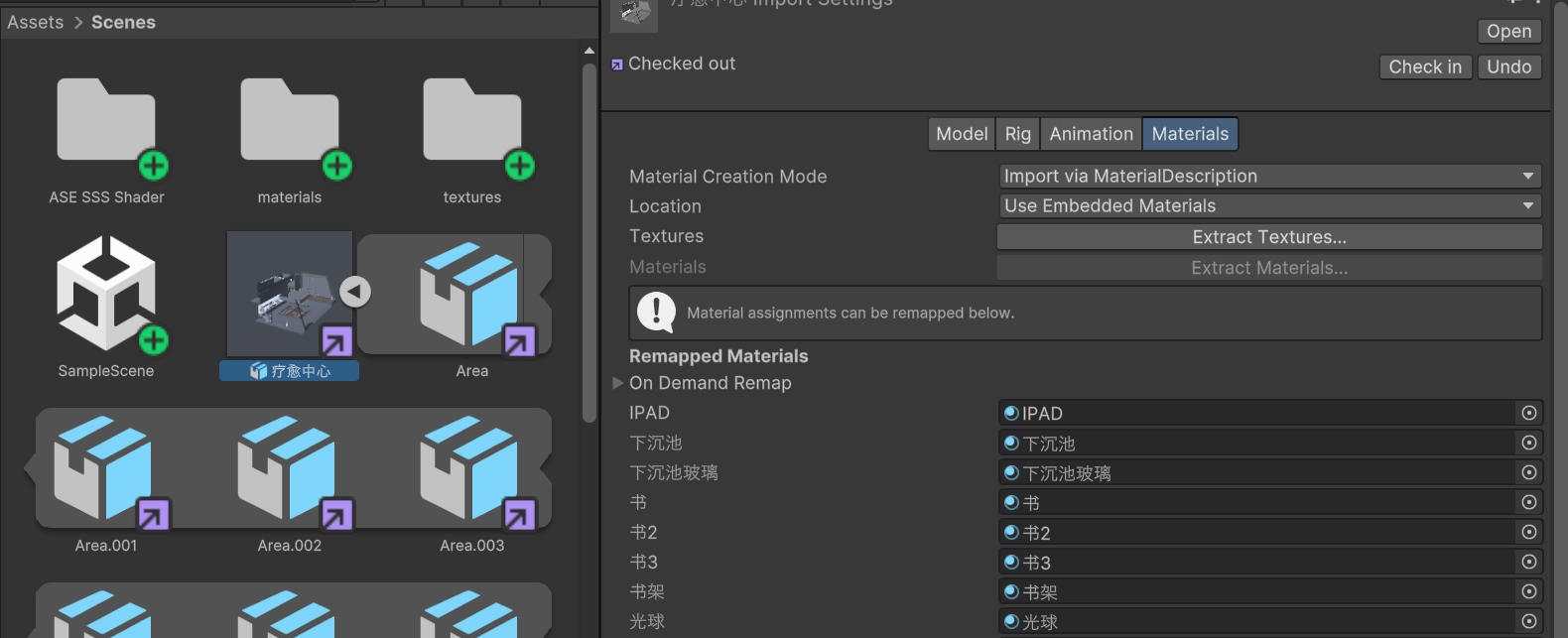
进入Project的Inspector选项进行更改,选中“Materials”,“extract textures “和“extract materials”都进行导出,选择你想要导出的文件夹就可以了。
在这之后在Hierarchy内的inspector就可以更改材质/shader了
问: #
为什么在做完一些还有一些属于白模状态? #
这是由于Blender的着色器节点导致的。除了Blender默认的原理化BSDF可以被解析,其他非原理化着色器比如玻璃BSDF、透明BSDF不可被解析。需要你自己去匹配Unity对应的Shader(也就是说你要重写了,悲)。
我的灯好亮啊 #
那就调低点;这是由于Blender对于灯光定义的亮度和Unity自带的灯光定义亮度不一致。
Reply by Email