

我在跟教程的时候,发现principal shader节点再用Solaris的karma渲染的时候会出现概率性的材质丢失;并且有的材质节点的channels不再会被渲染出来(比如粗糙度,法线映射)
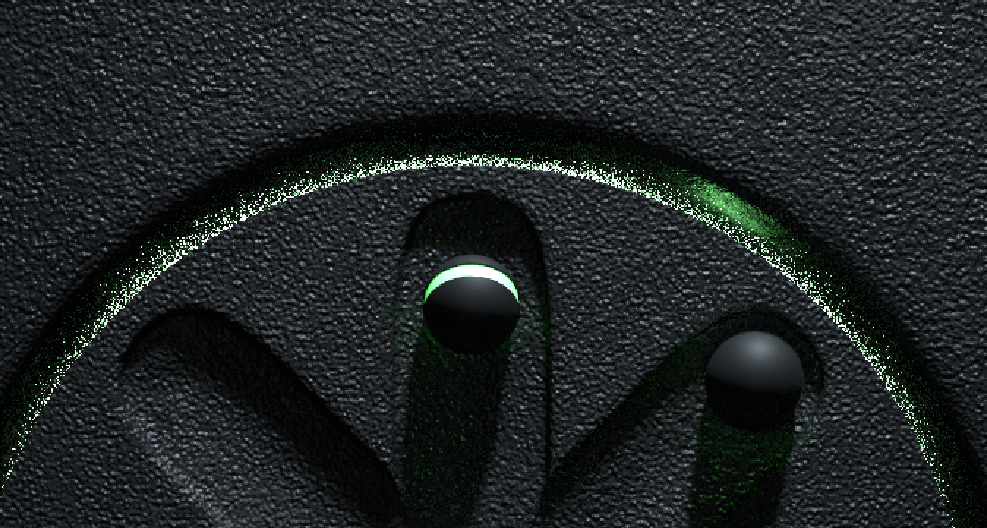
Mantra渲染
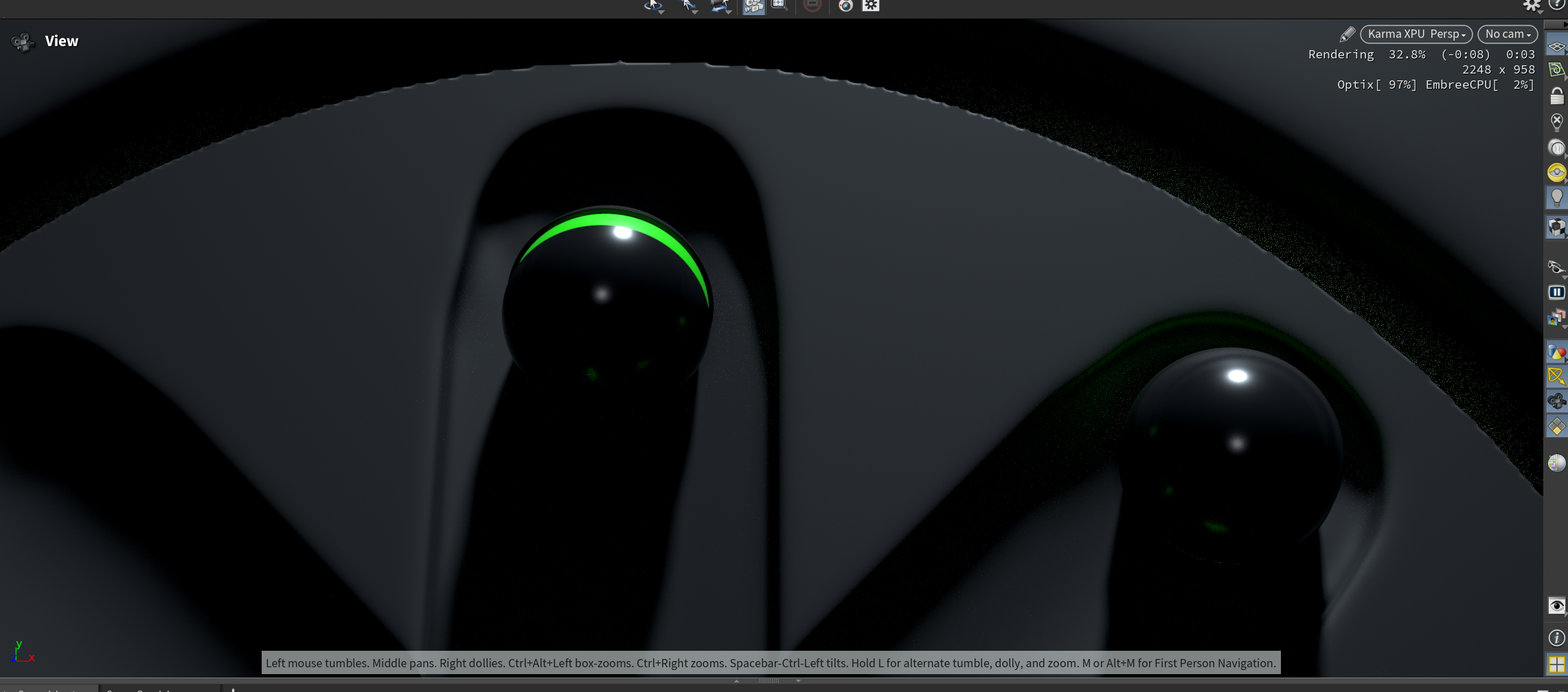
Karma渲染
很明显材质贴图出现了部分参数的丢失,并且整个球都变得圆润起来了(其实一开始的球甚至全是绿色,也就是再obj的group分组材质分配节点不再会被渲染)
结合Karma可以调用gpu进行渲染 mantra的光线追踪和噪点都十分难绷的情况下,切换为Karma工作流显得迫在眉睫,但是我很多节点都用到了材质分配节点啊!我要怎么改?
问了一下claude,它是这么回答的:
这是从Mantra切换到Karma时的常见问题。材质丢失的原因和解决方法:
主要原因 #
1. 材质节点不兼容 #
- Mantra使用VOP网络和Principled Shader
- Karma使用MaterialX和USD材质
- 某些Mantra特有的节点在Karma中不支持
2. 自动转换局限 #
- Houdini会尝试自动转换,但不是100%完整
- 复杂的材质网络可能转换不完全
解决方法 #
方法1:使用Material Builder #
1. 在Material Builder中重新构建材质
2. 使用Karma兼容的节点
3. 主要使用 mtlxstandard_surface 节点
方法2:检查Material Network #
- 在Solaris中添加Material Library节点
- 确保材质正确分配给几何体
方法3:手动转换 #
1. 创建新的Material Builder
2. 使用 mtlxstandard_surface 替代 principled shader
3. 重新连接贴图和参数
方法4:使用Karma Material #
- 直接使用Karma专用的材质节点
- 避免使用Mantra特有的材质
推荐工作流程 #
为了避免材质丢失,建议从项目开始就使用MaterialX标准,这样在Mantra和Karma之间切换时兼容性更好。
你具体丢失了哪种类型的材质?我可以提供更针对性的解决方案。
MaterialX标准,我在Houdini官网上看了一下:
MaterialX是一种开放源代码的标准,用于描述着色网络,旨在跨应用和渲染器之间实现材料的可移植性。通过UsdMaterialX插件,USD(Universal Scene Description)能够导入MaterialX着色器,而Houdini允许用户在VOP中构建MaterialX材质,并自动将其转换为UsdShade节点。尽管存在将VOP节点转换为.mtx文件的脚本,但Solaris主要支持作为USD prim的MaterialX节点。
也就是说MaterialX是一个开放源代码的标准,可以描述着色网络,并且被设计成可以在不同的应用程序和渲染器之间共享。此外,Karma XPU不会支持传统基于VEX的着色器,由于优异的跨平台性,MaterialX是构建Karma渲染器的未来。
那要怎么切换为支持karma的材质? #
Karma的材质节点一般是以mtlx开头;比如说mtlxstandard__surface shader;_在这里“mtlx”是MaterialX的文件扩展名,它是一种用于描述着色网络的开放源代码标准。在Solaris中,用户可以创建纯MaterialX材质或Karma中心化的材质。而Karma只支持体积材质,不支持表面和体积材质同时存在于同一个prim上。此外,Compositing节点也不受Karma支持。
直接重命名方法不可行,因为节点类型不同,参数结构也不一样。但有几种批量替换的方法:
推荐方法 #
方法1:再Material Network中使用Type Properties批量替换 #
1. 选中所有principled节点
2. 右键 → Change Type → mtlxstandard_surface
3. Houdini会尝试自动映射相似参数
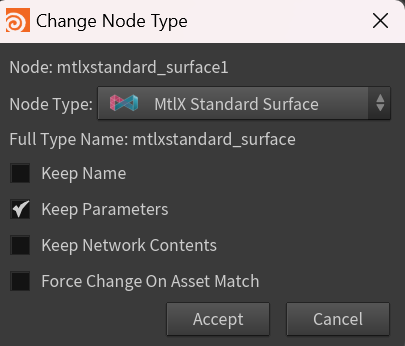
Mark小知识:parameter和name在材质节点之间的区别: #
1. 在 OBJ 级(比如 /obj/geo1)使用 material 节点分配材质时
#
Material 节点分配材质的机制 #
- Material 节点要求你指定一个材质路径,比如
/mat/test_mat或/shop/my_shader。 - 你可以为不同 primitive 或 group 分配不同的材质路径。
- 这里的“路径”其实就是材质节点的名字或其路径。
2. “Name”和“Parameter”在这里的含义 #
Keep Name #
- 指的是材质节点本身在网络树中的节点名称,比如
test_mat。 - Material 节点分配材质时,是通过路径或名字找到材质节点,并将材质“指派”给几何体。
Keep Parameters #
- 指的是材质节点上的参数值(比如颜色、roughness、贴图路径等)。
- 这些参数决定了材质的具体外观。
3. 答案总结 #
你在 OBJ 里用 material 节点分配材质时—— #
- 起决定作用的是“材质节点的名字/路径”
(即你在 material 节点里填的/mat/xxx,这里的 xxx 是材质节点的名字) - 当你切换材质类型时,如果材质节点的名字没有变,material 节点仍然能找到并分配它。
- 如果你只保留了参数,但节点名字变了,material 节点找不到那个名字就不会分配成功。
换句话说: #
- Material 节点分配材质时,主要靠“名字/路径”起作用。
- “参数”决定了材质本身的内容(外观),如果没有参数,材质就用默认值渲染。
图示理解 #
| 影响对象 | 现实例子 |
|---|---|
| Name(节点名、路径) | /mat/test_mat 这个路径 |
| Parameters(参数值) | Base Color = 红色、Roughness=0.2 |
- Material 节点分配时是通过 路径/名字 找到材质节点。
- 节点的参数决定材质的最终效果。
结论 #
在 OBJ 层 material 节点分配材质时,
决定绑定是否成功的是“Name”(节点名字/路径);
而“Parameters”决定最终材质外观。
方法2:使用Python脚本批量替换 #
# 在Python Shell中运行
import hou

# 获取当前材质网络
matnet = hou.pwd()  # 确保在material network中

# 找到所有principled节点
principled_nodes = [n for n in matnet.children() if n.type().name() == "principled"]

for node in principled_nodes:
    # 获取节点位置和连接
    pos = node.position()

    # 创建新的mtlx节点
    new_node = matnet.createNode("mtlxstandard_surface")
    new_node.setPosition(pos)
    new_node.setName(node.name())

    # 复制相似参数(需要手动映射)
    # base_color = node.parm("basecolor").eval()
    # new_node.parm("base_color").set(base_color)

    # 复制连接
    # ... 需要详细的连接复制代码

    # 删除旧节点
    node.destroy()
方法3:创建HDA (资产) #
创建一个包含mtlxstandard_surface的HDA,然后批量替换引用。
最实用的方法 #
方法1是最简单的,Houdini会自动尝试参数映射。但是可能并不会替换完全。比如如下从principal切换为mtlx类型的材质出现报错:
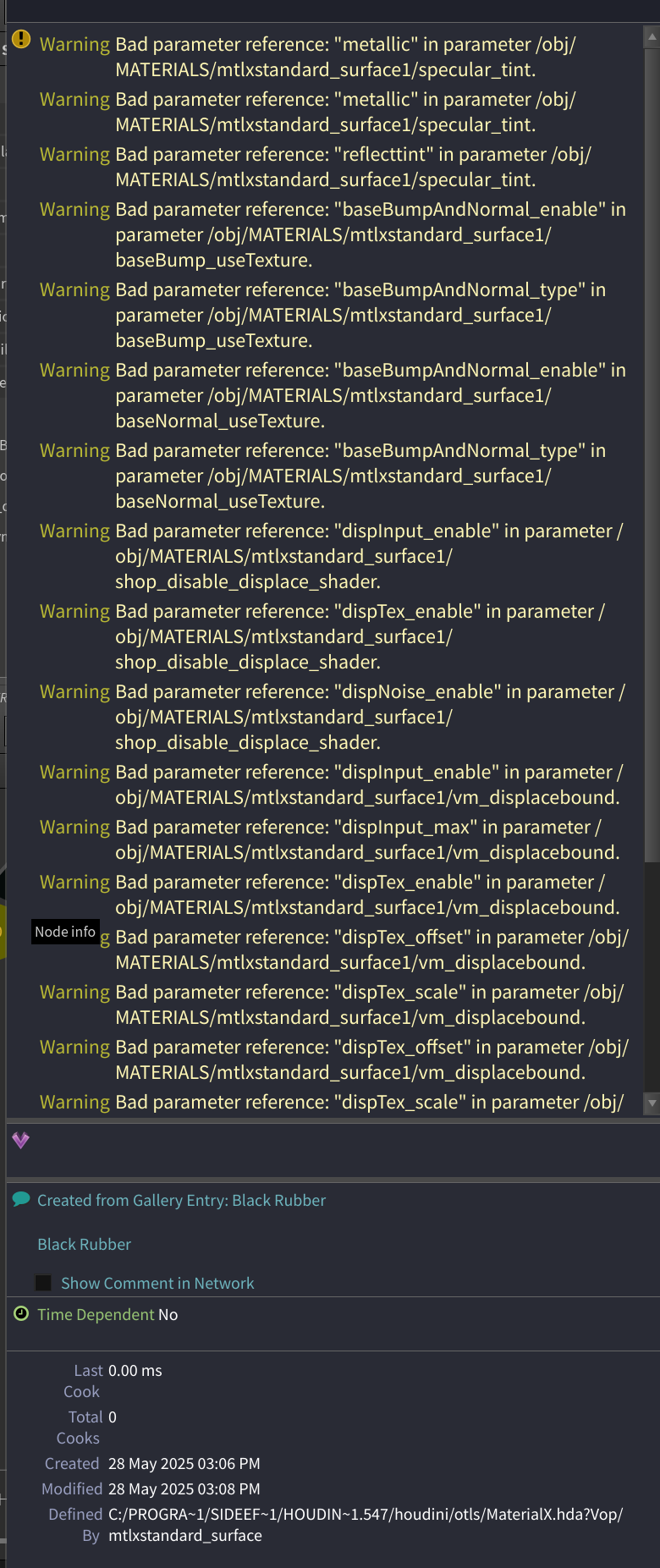
这里其实是参数引用错误,说明从principled shader转换到mtlxstandard_surface后,参数名称不匹配,换句话说,也可以认为是Channels出现了不匹配的情况。
方法1:清理无效引用 #
- 选中mtlxstandard_surface节点
- 右键 → Channels and Keyframes → Delete Channels
- 选择删除所有无效的参数引用
方法2:手动修复参数映射 #
主要的参数名称对应关系:
複製
principled → mtlxstandard_surface
metallic → metalness
reflectint → specular (需要调整数值)
baseBumpAndNormal_* → normal相关参数
dispInput_* → displacement相关参数
方法3:重新创建材质(推荐) #
由于转换后问题较多,建议:
- 创建新的mtlxstandard_surface节点
- 手动重新连接贴图
- 重新设置参数值
- 删除转换后有问题的节点
方法4:使用参数表达式修复 #
在有问题的参数中,将引用改为正确的参数名:
metallic→metalnessreflectint→specular