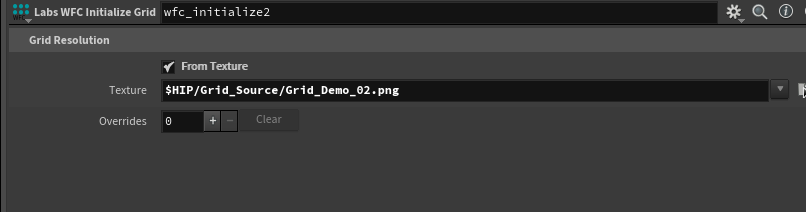
一般来说,Houdini在拖入纹理的时候会直接调取绝对路径(C://Users//……)
如果把这个玩意导出到hda的时候,Unity/UE读取的时候就会报错。因为它本身没有访问这些外部文件的权限。
在 Houdini 中使用纹理路径时,当前是用的类似于:
$JOB/Desktop/works/Houdini/GIt_Houdini_ProjectFiles/Wave_Function_Collapse_Tiles/Grid_Source/Grid_Demo_$F2.png
这种路径,实际上还是绝对路径(虽然带了 $JOB),这样在导出为 HDA(Houdini Digital Asset)或者跨项目/跨平台时容易出现纹理丢失问题。
推荐的做法:使用相对路径 #
1. 放置纹理于项目目录下 #
假设你的项目结构大致如下:
GIt_Houdini_ProjectFiles/
  |-- Wave_Function_Collapse_Tiles/
      |-- Grid_Source/
          |-- Grid_Demo_01.png
      |-- houdini_project.hip
      |-- my_hda.hda
2. 设置 $HIP 或 $JOB
#
- $HIP:指的是当前打开的 Houdini 工程文件所在的文件夹。
- JOB∗∗:可以自定义为项目根目录(建议你在File>SetProject或直接设置JOB:可以自定义为项目根目录(建议你在 File > Set Project 或直接设置 JOB∗∗:可以自定义为项目根目录(建议你在File>SetProject或直接设置JOB 环境变量);
3. 使用相对路径(推荐) #
写法一:$HIP 相对路径
$HIP/Wave_Function_Collapse_Tiles/Grid_Source/Grid_Demo_$F2.png
- 如果你的 hip 文件和资源目录都在项目文件夹下,这样路径就是相对的,HDA 在别的机器上打开时也能找到。
写法二:$JOB 相对路径
$JOB/Wave_Function_Collapse_Tiles/Grid_Source/Grid_Demo_$F2.png
- 只要你在别的电脑上设置了同样的 $JOB 环境变量,路径就不会丢失。
写法三:纯相对路径
Grid_Source/Grid_Demo_$F2.png
- 如果 HDA 和贴图在同一目录下,或者你把贴图文件夹与 HDA 一起打包分发,直接用纯相对路径即可。
4. HDA打包贴图(可选) #
- 在 HDA Type Properties 里可以把贴图文件“嵌入”到 HDA(如 Extra Files),这样分发最安全,但贴图不能太大,否则 HDA 文件体积会暴增。
实际建议 #
- 开发时:用
$HIP或$JOB路径,保持工程和贴图结构一致。 - 发布时:可以把贴图和 HDA 文件一起放一个文件夹或者子目录里,用相对路径引用。
- 多机环境:务必同步项目文件夹结构和 $JOB 环境变量。
示例:相对路径的写法 #
如果你的 HDA 和贴图都在同一目录下:
./Grid_Demo_$F2.png
如果贴图在 HDA 的子目录 textures 下:
./textures/Grid_Demo_$F2.png
或者
textures/Grid_Demo_$F2.png
总结 #
- 尽量避免硬编码绝对路径。
- 多用
$HIP、$JOB或纯相对路径。 - 打包 HDA 时可以用 Extra Files 嵌入资源,但注意体积和引用方式。