

关于注册域名 #
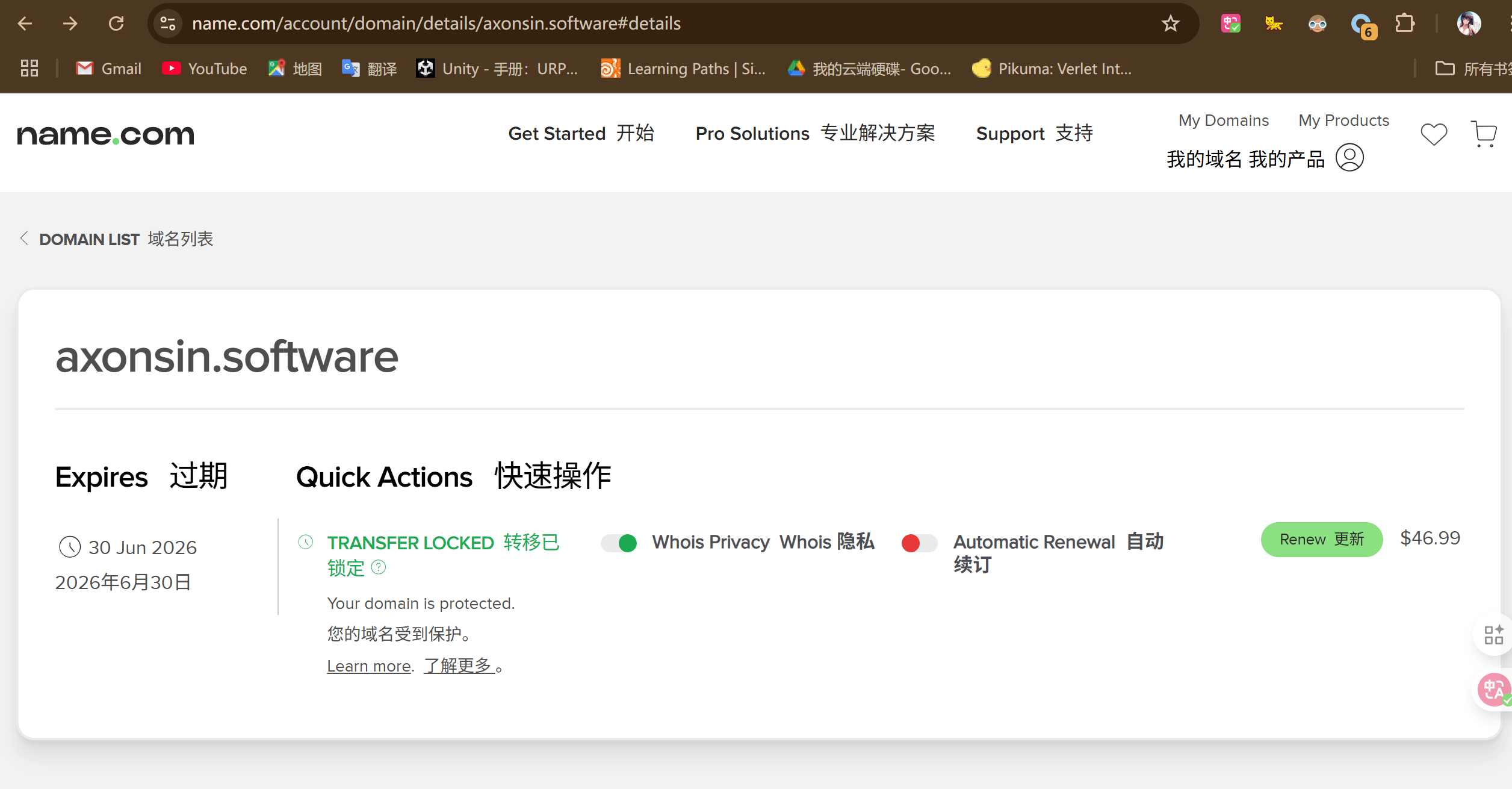
注册域名这一方面我用的是Github Education Pack。里面的name.student可以允许创建一个免费一年的域名。必须从github education pack详情页点入name网站来激活student pack权限。
缺点是:
- 后缀比较抽象,一般后缀是.game;.software;.video等。但是对于实现nas ddns的域名解析也是相当够用的了
- 需要google pay/visa绑定
- 续费贼贵(大概十几美刀一年),等一年过去我可能就要换其他域名了。但是无所谓,我统一用cloudflare进行托管
Name.com配合实现CloudFlare域名托管 #
对于阿里云亦或是腾讯云,肯定是可以实现自托管的;因为这两家服务提供商都有很广泛的业务;但我是白嫖的,肯定就得请出另一个大善人——cloudflare了!其中的Free套餐也是相当可用的。
这个指南会分为三个主要部分:
- Cloudflare 的初始设置:将您的域名添加到 Cloudflare 并获取 Cloudflare 的域名服务器(NS)地址。
- Name.com 的配置:将 Name.com 的域名服务器(NS)更改为 Cloudflare 的。
- 极空间 NAS 的 DDNS 设置:在极空间里配置 DDNS,使其能够自动更新您域名的 IPv6 地址。
核心概念 #
在开始操作前,我们先简单理解一下各个角色的作用:
- Name.com:您域名的“房产证”颁发机构。我们在这里只需要做一件事:告诉它以后域名的地址解析(DNS)工作不要自己管了,全权交给 Cloudflare 处理。
- Cloudflare:一个强大的网络服务平台,我们将使用它免费的 DNS 托管和 DDNS 功能。它会接收来自您家 NAS 的指令,将您的域名指向您家宽带动态分配的 IPv6 地址。
- 极空间 NAS:您家里的数据中心。它会监测自己获取到的公网 IPv6 地址,一旦地址发生变化,就会自动通知 Cloudflare 更新。
整个流程是:极空间 NAS → 通知 Cloudflare → Cloudflare 更新 DNS 记录 → 您通过域名访问 NAS。
第一部分:Cloudflare 初始设置 #
在这一步,我们将在 Cloudflare 添加您的域名,为后续步骤做准备。
- 注册 Cloudflare 账户:
- 访问 Cloudflare 官网 (
cloudflare.com)。 - 点击 “Sign Up”(注册),使用您的邮箱和密码创建一个免费账户。
- 访问 Cloudflare 官网 (
- 添加您的域名:
- 选择套餐:
- Cloudflare 会展示不同的套餐计划。对于我们的需求,最下面的 Free(免费) 套餐完全足够。 [3]
- 选中 Free 套餐,然后点击 “Continue”(继续)。
- 检查 DNS 记录:
- Cloudflare 会尝试扫描您域名现有的 DNS 记录。因为是新域名,这里很可能是空的,或者只有几条 Name.com 的默认记录。
- 暂时不用管这些记录,直接点击 “Continue”。
- 获取 Cloudflare 的域名服务器(NS)地址:
- 这是关键一步。Cloudflare 会提示您,需要将您域名的 NS 记录更改为 Cloudflare 提供的地址。 [4]
- 您会看到两条 NS 地址,通常是类似
xxx.ns.cloudflare.com和yyy.ns.cloudflare.com的格式。 - 请将这两个地址完整地复制下来,下一步马上会用到。先不要关闭这个页面。
第二部分:Name.com 配置 #
现在,我们需要回到 Name.com,将域名的管理权“委托”给 Cloudflare。
- 登录 Name.com 账户:
- 打开 Name.com 官网并登录。
- 进入您的 “My Domains”(我的域名)列表。
- 找到域名服务器设置:
- 点击您需要设置的那个域名,进入管理页面。
- 寻找名为 “Nameservers”(域名服务器)的选项卡或链接。通常它位于 DNS 设置区域。
- 修改域名服务器:
- 系统默认会使用 Name.com 自己的 Nameservers。您需要选择“自定义”或“使用自己的域名服务器”之类的选项。
- 删除掉原有的 Name.com 的 NS 地址。
- 将上一步从 Cloudflare 复制的两条 NS 地址,分别粘贴到输入框中。
- 保存更改。Name.com 可能会有安全提示,确认即可。
- 等待 DNS 生效:
- 域名服务器的更改在全球范围内生效需要一些时间,这个过程称为“DNS 传播”。通常几分钟到几小时即可完成,但官方说法是最长可能需要 24-48 小时。
- 您可以回到刚才的 Cloudflare 页面,点击 “Done, check nameservers”(完成,检查域名服务器)按钮。Cloudflare 会开始定期检查 NS 是否已指向它。当它检测到更改成功后,会给您发送一封确认邮件,并且您的域名在 Cloudflare 仪表板上会显示为“Active”(有效)状态。
-

第三部分:极空间 NAS 的 DDNS 设置 #
当您的域名在 Cloudflare 上激活后,我们就可以配置极空间了。极空间需要一个“密码”(API Token)才能和 Cloudflare 通信。
步骤 A:在 Cloudflare 创建 API Token #
为了安全,我们不使用全局 API 密钥,而是创建一个权限受限的专用 Token。 [5]
- 进入 API Token 页面:
- 创建 Token:
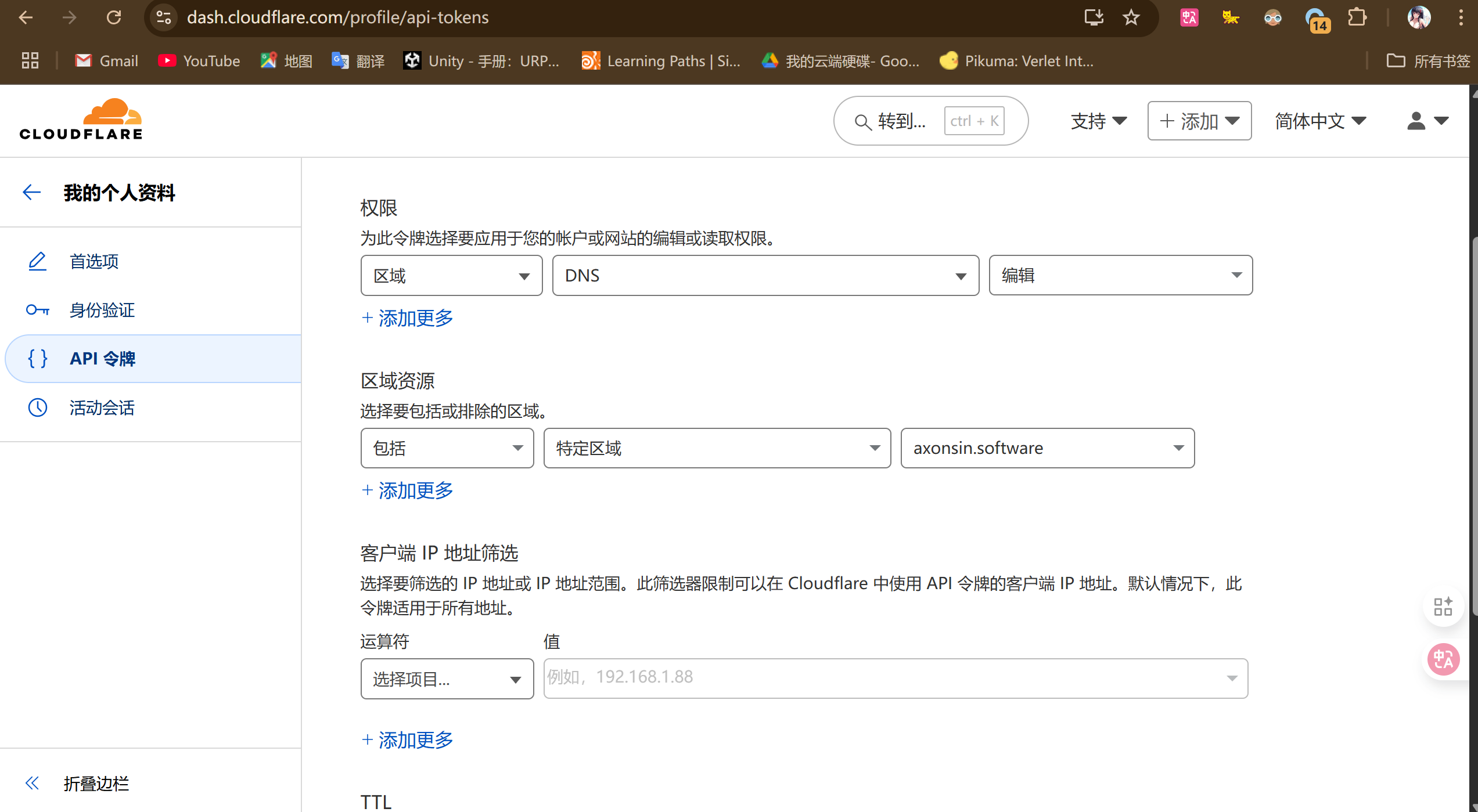
- 配置 Token 权限:
- Token name:给这个 Token 起一个容易识别的名字,比如
Zspace-DDNS。 - Permissions(权限):模板已经帮我们选好了
Zone - DNS - Edit,这正是我们需要的权限,无需改动。 [8] - Zone Resources(区域资源):这是最重要的一步,用于限制此 Token 只能管理您指定的域名。 [5]
- 选择
Include(包括) ->Specific zone(特定区域) -> 然后在下拉菜单中选择您刚刚添加的域名(例如yourdomain.com)。
- 选择
- Client IP Address Filtering / TTL:这两项保持默认即可。
- 点击 “Continue to summary”(继续以查看摘要)。
-
- Token name:给这个 Token 起一个容易识别的名字,比如
- 获取并保存 Token:
- 在摘要页面确认信息无误后,点击 “Create Token”。
- Cloudflare 会生成一长串字符,这就是您的 API Token。请立即点击旁边的“复制”按钮,并将其保存在一个安全的地方(例如记事本)。这个 Token 只会显示这一次,关闭页面后将无法再次查看。
步骤 B:在极空间中设置 DDNS #
- 打开极空间 DDNS 应用:
- 登录您的极空间网页端或客户端。
- 在桌面或应用中心找到并打开 “DDNS” 应用。 [9]
- 添加 DDNS 服务:
- 点击“添加”或“创建新的 DDNS”。
- 服务商:选择
Cloudflare。 - IP地址获取地:请一定要选择“本地网口获取”,而不是“从极空间服务器获取”。极空间保存的IPv6地址和本地网口的不一致!
-
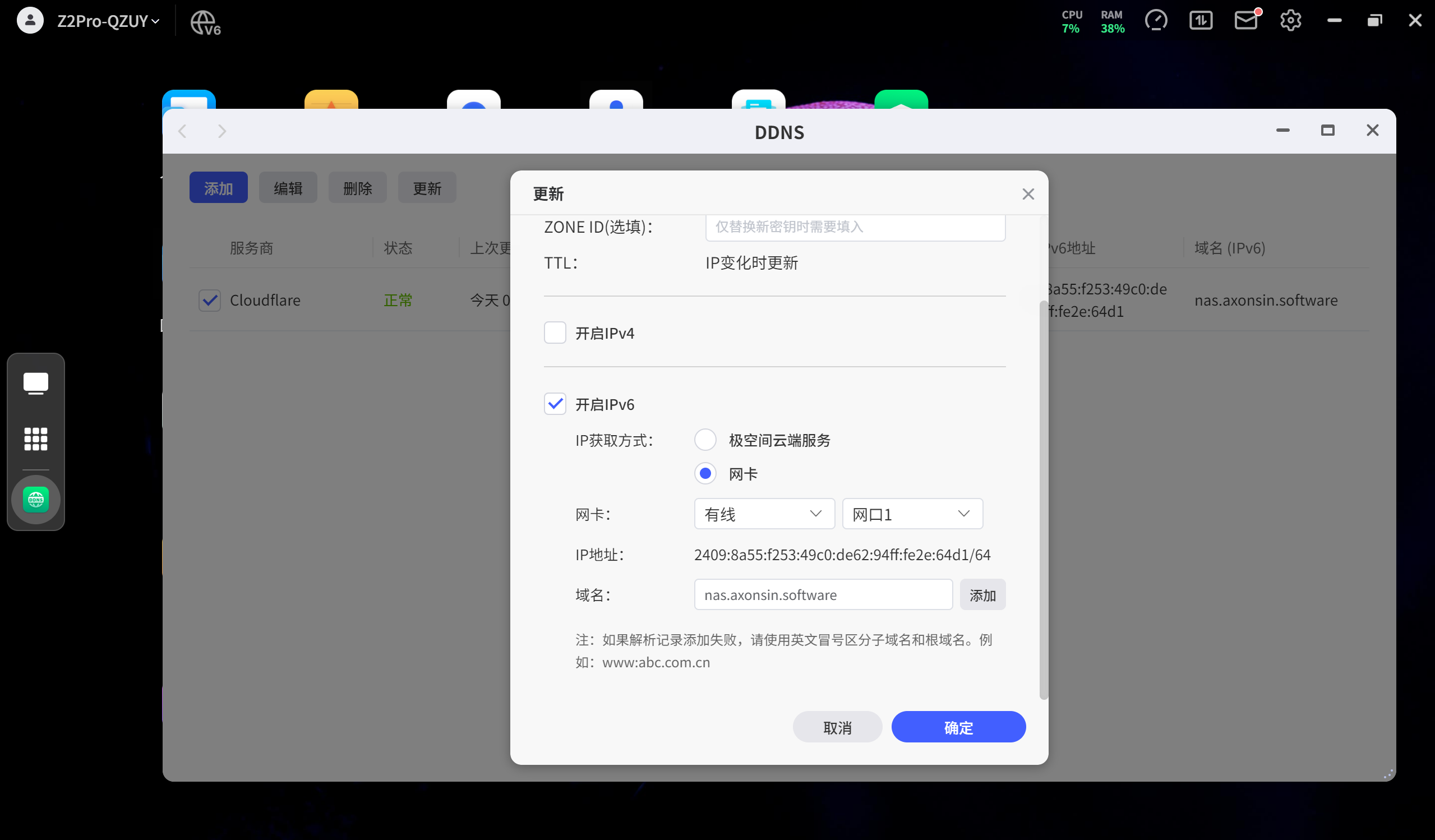
- 主机名:填写您想使用的域名前缀,例如
nas、home等。如果您想直接使用主域名,可以尝试填写@。这里我们以nas为例,那么未来您将通过nas.yourdomain.com访问。 - 域名:选择或填写您的主域名,例如
yourdomain.com。 - API Token / 密钥:将刚刚从 Cloudflare 复制并保存的 API Token 粘贴到这里。
- IP 地址类型:务必选择
IPv6。我选择的是关闭了IPv4,因为我想做的就是P2P。必须确保你的NAS已经被路由器和光猫放行(即入站出站的端口/IP被允许放行,需要用超管权限。可以叫宽带师傅或者自行破解。我家的光猫配置在这里:https://blog.csdn.net/qq_40709699/article/details/118657782 **
https://www.right.com.cn/forum/forum.php?mod=viewthread&tid=8236227&highlight=H2. )**。如果选择IPv4大概率会无法访问(因为没有配置穿透) - 代理(Proxy):这里会有一个开关,对应 Cloudflare 的“小云朵”。
- 建议首次设置时关闭代理(灰色云朵):这会直接将域名解析到您 NAS 的公网 IPv6 地址。这种模式兼容性最好,适合各种服务(如 FTP、SMB 等)。
- 开启代理(橙色云朵):这会隐藏您的真实 IP,并由 Cloudflare 提供 CDN 加速和安全防护。这对于网页访问(HTTP/HTTPS)非常有用,但可能会影响非网页服务的直接连接。可以先在关闭状态下测试成功,再按需开启。
- 保存并测试:
- 保存设置。极空间的 DDNS 服务会立即尝试连接 Cloudflare 并更新一次 IP。
- 查看 DDNS 列表中的状态,如果显示“成功”或“IP 地址已是最新”,则表示配置成功。
最后验证 #
- 在 Cloudflare 检查:回到 Cloudflare 网站,进入您的域名管理页面,点击左侧的 “DNS”。您应该能看到一条新的 AAAA 记录,名称是您设置的主机名(如
nas),内容是您 NAS 当前的公网 IPv6 地址。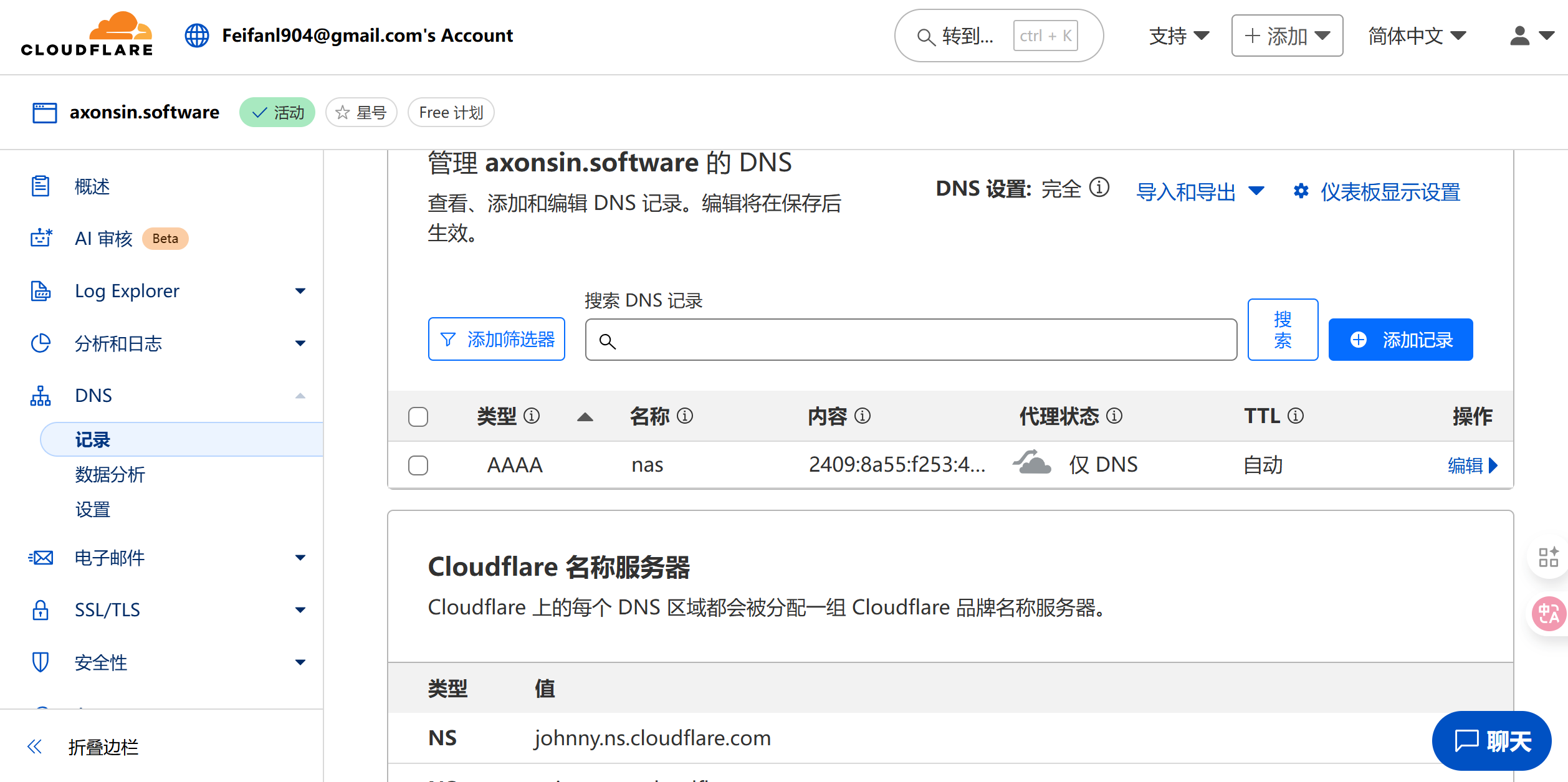
- 尝试访问 [7]
:在连接了 IPv6 网络的设备上(例如您的手机使用蜂窝网络),尝试通过
http://[您的NAS的IPv6地址]:5055(NAS的实际端口)看是否能访问。如果可以,再尝试通过http://nas.yourdomain.com:5055访问。比如说我的极空间使用的端口是5055 http;如果两者都能成功,那么恭喜,全部设置完成了!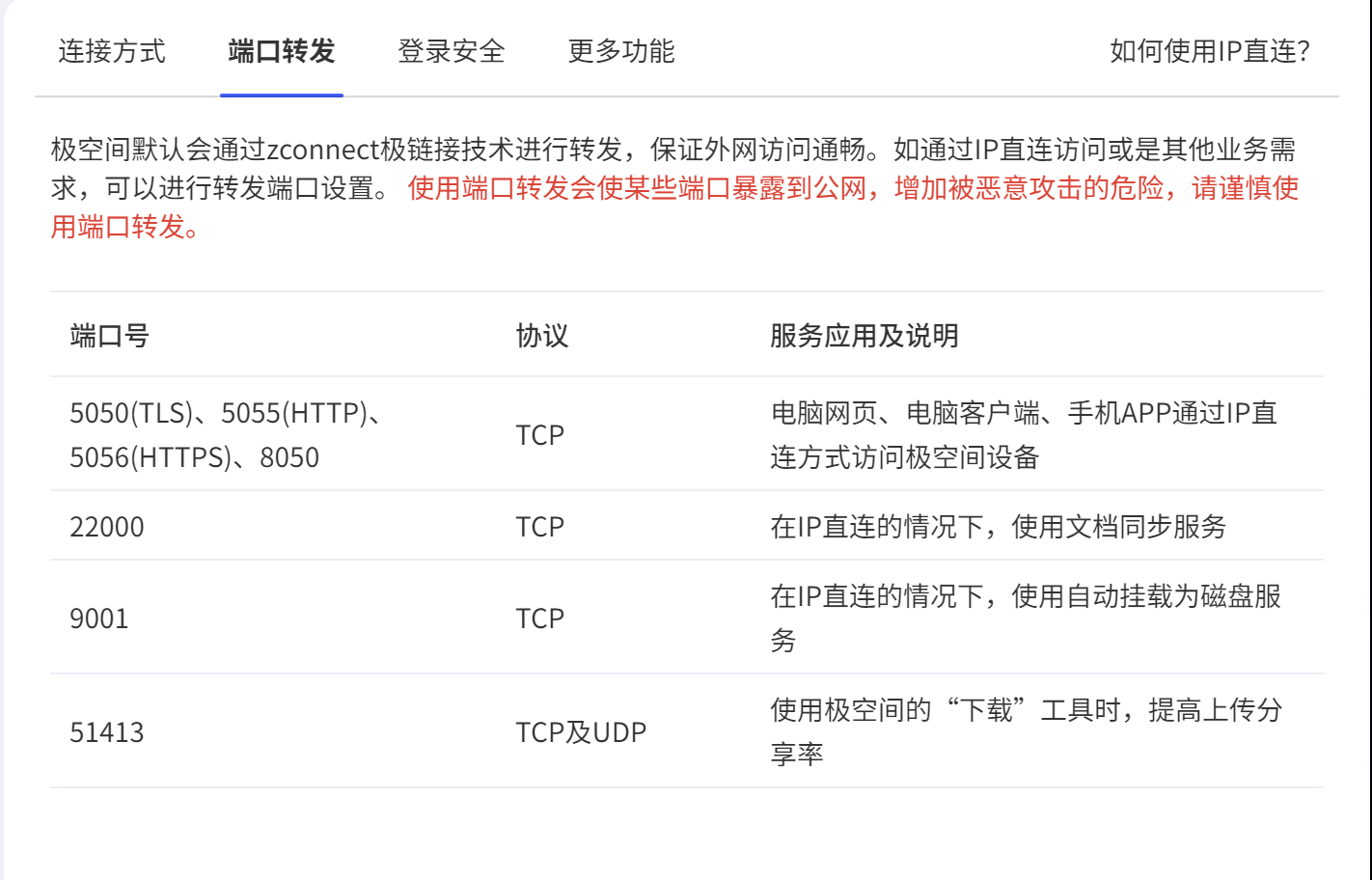
-
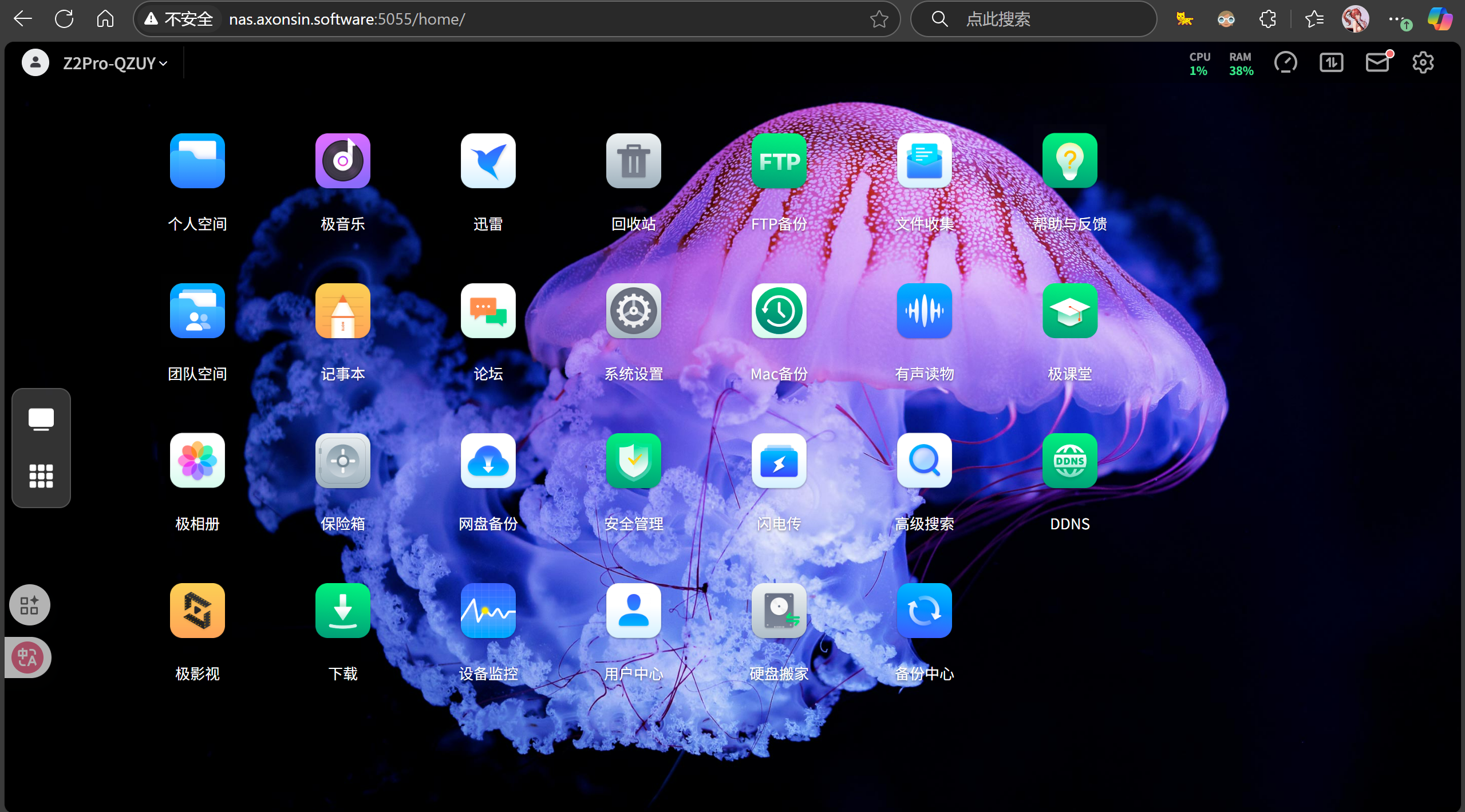
至此,您的极空间 NAS 已经成功配置了基于 Cloudflare 的 IPv6 DDNS。无论您家的公网 IPv6 地址如何变化,NAS 都会自动通知 Cloudflare,确保您的域名始终指向正确的位置。
Reference:
- Add a site · Cloudflare Fundamentals docs
- Add a site · Cloudflare Learning Paths
- How to Add a Website to Cloudflare (Step-by-Step for Beginners) - YouTube
- How do I set up my website on Cloudflare? - Rocketspark
- How to set up Cloudflare Dynamic DNS (DDNS) in OPNsense - Reddit
- Dynamic DNS with Cloudflare - Cloud Jake - Medium
- Create API token · Cloudflare Fundamentals docs
- Dynamic DNS (custom service) with Cloudflare API, how does it work? - Ubiquiti Community
- 【教程】极空间DDNS使用方法- NAS交流社区
- https://zhuanlan.zhihu.com/p/650354462
- https://blog.csdn.net/qq_40709699/article/details/118657782
- https://www.right.com.cn/forum/forum.php?mod=viewthread&tid=8236227&highlight=H2.