

前置可选条件:package manager中加入了Animation Rigging(骨骼可视化Bone Renderer)和MMD4Macanim(用于把pmx转换为fbx)
在Unity中常常会遇见使用不同角色的动画,也就是Bones Retargeting系统。可以在Project中点击fbx后的Rig分支选项看到目前的状态。
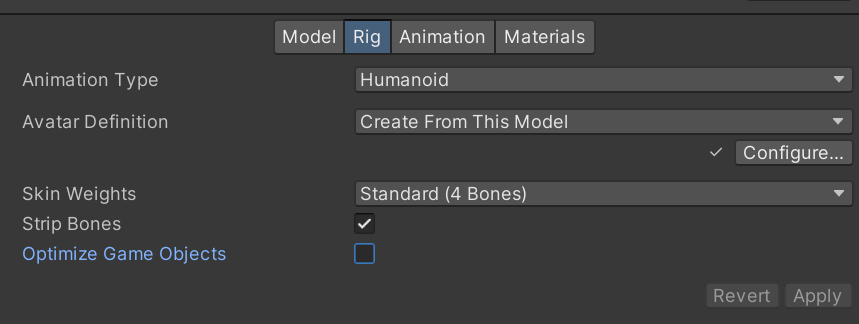
Animation Type:Generic、Humanoid、None、Legacy。
Generic:导入fbx的时候默认继承的选项,也就是不更改任何的骨骼名称,直接使用fbx内的所有骨骼命名;
Legacy:一个比较老的标准,常见于很久以前的Builtin管线,如果不是从老项目挪过来的资源不会使用
Humanoid:重点讲这个东西,这是Retarget的重点。
Humanoid: #
从generic更改为Humanoid后,Unity会尝试根据内部的描述文件逐一进行描述模糊匹配(Postprocessors的描述文件)。

Defination:
1、 Create from this model: 直接使用当前FBX文件里的骨骼结构,自动生成一个新的Avatar(骨骼映射)。
2、 Copy from other avatar: 用另一个FBX或Prefab中已经创建好的Avatar(骨骼映射)。 优势是可以直接沿用所有骨骼的名字,不需要进行映射, 动画资产更容易批量复用。

SkinWeights:
这是蒙皮权重的设置,用来控制每个顶点最多受多少根骨骼影响。
Standard是表明每个顶点最多有4个骨骼可以参与并控制进行骨骼影响。 顶点权重大于4的,只保留最重要的4个,其余自动舍弃或归零。
Custom:可以选择并允许你指定“每顶点允许的骨骼数量”,比如2、4、8等(需要在Graphics Settings里自定义)。 但是一般我们只需要选择4个即可。因为大多数GPU对每个顶点可参与变形的骨骼数量是有限制的,4是最常见的上限。
这和DCC中的蒙皮有什么区别? #
Unity的Skin Weights设置,决定了建模软件里“每个顶点蒙皮权重”最多有几组能被保留和使用。
在Blender、Maya等3D建模/动画软件中,你可以给每个顶点分配任意数量的权重,比如1、2、4、甚至10根骨骼影响一个顶点。 一般来说, 权重越多,顶点变形越平滑,但数据量越大,性能损耗也增加。 也可以自由涂抹、调整每个骨骼对每个顶点的影响比例。
Unity在导入模型时,会根据你在Skin Weights(蒙皮权重)选项里选的最大权重数,对每个顶点做一次“筛选”。
选“4 Bones”,就只保留每个顶点影响最大的4个骨骼的权重,其余全部舍弃(并重新归一化)。
如果你在建模软件里有顶点被5、6、8根骨骼影响,导入到Unity后,只会留下影响最大的4个,其余全部丢弃。
这一步只发生在导入时,跟你建模软件里的原始权重关系密切,但会被Unity“削减”到上限如果超过了Unity的设置则会自动只保留对该顶点权重最高的四个骨骼。
选“Custom”可以设置更高(比如8),就会保留更多组权重。但是性能开销会十分美丽
引用:
#
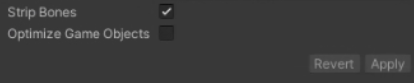
Strip bones
勾选 Strip Bones,Unity会在导入模型时自动移除所有没有被蒙皮权重(Skin Weights)影响到的骨骼,即那些对模型变形没有实际作用的骨骼节点不会导入进来。如果原始骨骼里有一些辅助骨、挂点骨、导出时残留的无用骨骼,但这些骨骼没有任何顶点被它们影响(权重为0),勾选这个后这些骨骼会被Unity忽略掉,减少无用数据。
但是要注意的是,如果我们有一些辅助骨骼(比如说使用辅助骨骼完成武器动画绑定)的时候,就不要勾选这个,这回去掉辅助骨骼。
optimize game objects( 优化游戏对象 )
勾选后,Unity会直接将骨骼链优化为底层的数据结构,只保留Mesh和根节点,把大部分骨骼节点从Hierarchy中“隐藏”掉,不再作为GameObject存在。这极大地减少了场景中的对象数量,显著提升运行效率。
来自GPT对这个选项的解释: #
你的疑问很正常,Optimize Game Objects 这个选项确实容易让人迷糊。下面用最直白的语言和实例对比帮你彻底搞懂它的作用和意义!
1. 问题本质:为什么要“优化骨骼对象”? #
在Unity里,导入带骨骼动画的模型时,每一根骨骼通常会生成一个GameObject(带Transform),比如这样一棵骨骼树:
角色
├── Hips
│   ├── Spine
│   │   ├── Chest
│   │   │   ├── Neck
│   │   │   └── Head
│   │   └── LeftShoulder
│   │       └── LeftArm
│   │           └── ...
...
每一个节点(骨骼)都变成场景里的一个“游戏对象”!(可以在inspector中看到)
2. 这样会有什么问题? #
- 如果一个角色有50根骨骼,就有50个GameObject。
- 一个场景有100个角色,就有5000个骨骼对象!
- Unity在运行时要每帧同步这些Transform、管理层级、分配内存,有很大性能开销,特别是在移动端、VR等对性能敏感的场合。
3. 什么是“Optimize Game Objects”? #
勾选了它,Unity就不再为每根骨骼生成独立GameObject。 #
只保留最重要的根节点和Mesh节点。 #
骨骼动画的数据结构变成底层C++层内存里的“骨骼矩阵数组”,不用Unity的GameObject系统去维护。 #
Hierarchy视图里看不到骨骼树了,只有主对象和Mesh。 #
对比: #
| #### 不勾选Optimize | #### 勾选Optimize |
|---|---|
| #### 每个骨骼都是GameObject | #### 只有根节点是GameObject |
| #### 可以脚本随时访问骨骼Transform | #### 大部分骨骼无法直接访问/脚本操作 |
| #### 性能开销大 | #### 性能极高,内存和CPU压力小 |
4. 实际例子 #
不优化: #
- 你可以写:
transform.Find("Spine/Chest/Neck/Head")直接找到头部骨骼,挂武器、加特效。 - 但每个角色都要消耗很多GameObject内存,场景多了就卡。
优化后: #
- 你没法直接脚本操作骨骼(因为它们不再是GameObject)。
- 但同样动画能正常播放,性能大大提升。
- 适合大批量NPC、只看动画不用动态操作骨骼的角色。
5. 如果你还想操作骨骼怎么办? #
Unity有“暴露骨骼”(Expose Transforms)功能:
你可以指定“需要动态操作的那几个骨骼”在Hierarchy里保留,其余优化掉。
6. 一句话总结 #
Optimize Game Objects就是让Unity不为每根骨骼生成GameObject,只在底层“默默执行动画”,这样能极大提升性能和效率。如果你只是让角色自动播放动画,不需要挂武器、特效、换装,强烈建议开启它!
#
准备妥当后… #
便可以开始打开Config对骨骼进行Retarget。
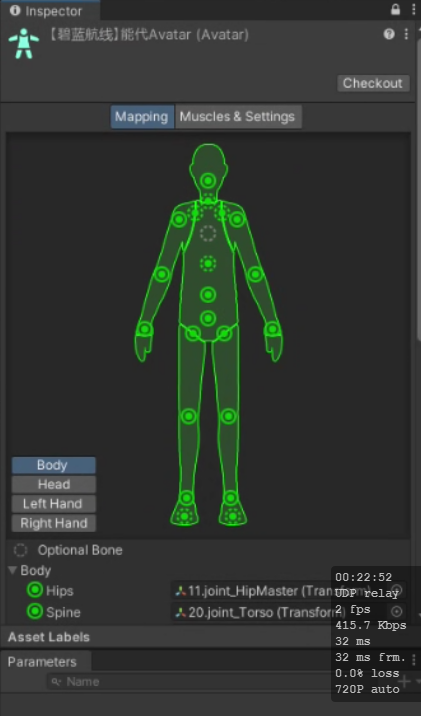
Mapping是进行关键配置的地方,如果有些地方没有出现映射的话需要我们进行手动调整,在这个情况下,模型应该摆出Tpose以方便我们进行骨骼映射。
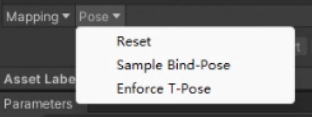
最下方的两个选项:
Mapping:指定映射方法。分为Clear、Automap、Load/Save。Clear则是直接从头进行分配,清空所有已经映射过的骨骼,从头进行手动分配;Automap则是之前提到过的使用Unity内置的配置文件模糊匹配;Save/Load则是用于模型的批量化处理。
Pose: 主要用于调整当前骨骼的姿势,便于正确映射和校准人形骨骼。 分为Reset、Sample pose和Enforce T-pose。
Sample pose:把骨骼恢复到导出FBX时的原始绑定姿势,通常就是建模时的A-Pose或T-Pose,或者动画师在蒙皮时设置的初始姿势。
Enforce T-pose: 把骨骼恢复到导出FBX时的原始绑定姿势,通常就是建模时的A-Pose或T-Pose,或者动画师在蒙皮时设置的初始姿势。 有时如果不是T-pose那么自动绑定会出现问题。可以选择这个选项尝试重新自动映射。
Reset:重置姿势。恢复到导入姿势。
还想钳制姿势? #
我们知道,即使骨骼映射一直,蒙皮权重相似,但是如果对于跨风格的动画(二次元角色动画重新映射到欧美角色上),很容易出现骨骼运动过于不协调的时候。这就需要config的第二个页面: Muscles & Settings 了。
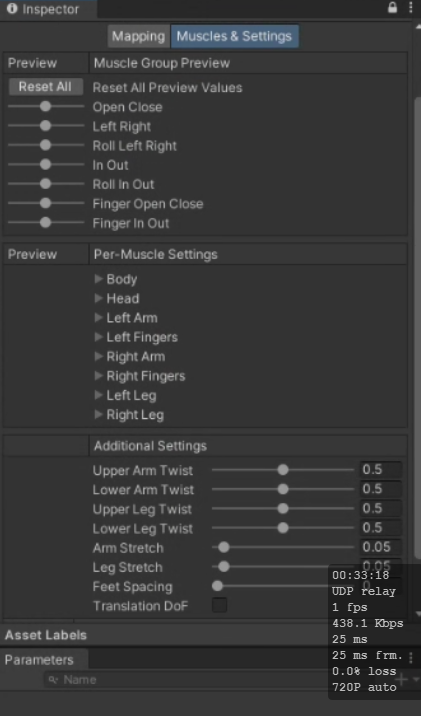
Muscle Group Preview:这里的“Muscle”指的是Unity Humanoid系统对人形骨架的各个自由度的抽象,比如手臂的上举、下放、前后摆动等。通过拖动这些滑块,你可以实时预览角色各个大类动作的变形效果,比如张合嘴巴、左右转头、臂展、收腿等。用来检测骨骼分配和蒙皮权重是否合理,比如看张嘴会不会带动到脸部错误部位、转头会不会扭曲等。发现异常可以回到Mapping面板修正骨骼分配,或调整权重。
Per-Muscles Settings: 展开 Body、Head、Left Arm 等子项后,可以单独调节每一块肌肉的活动范围(比如手臂能抬多高、脖子能转多远)。 这些滑块可以指定人体骨骼的极限运动值, 让Avatar更适配不同体型的模型(比如胳膊较短/较长、脖子较粗等)
Additional Settings:
Upper Arm Twist / Lower Arm Twist:
控制手臂扭转时的影响范围,防止手臂旋转时出现“爆炸”或不自然。
Upper Leg Twist / Lower Leg Twist:
控制大腿/小腿扭转的范围与效果。
Arm Stretch / Leg Stretch:
控制手臂、腿部在极限动作时的伸展弹性,防止动画重定向时出现“拉长”或变短的畸形。
Feet Spacing:
控制两脚之间的默认距离,方便站立动作的适配。
Translation DoF (Translation Degree of Freedom,平移自由度) :
决定骨骼是否允许平移自由度(一般默认关闭)。 平移自由度是允许某些骨骼节点除了旋转,还可以在空间中移动(平移)。 但是一般不会出现,如果连骨骼都出现了平移,那么关节会出现非常严重的脱节情况。